
Cách Cài Driver Kodak E1025 Không Lỗi 100% | Hướng Dẫn Chi Tiết Từ A-Z
Cách Cài Driver Kodak E1025 Không Lỗi 100% | Hướng Dẫn Chi Tiết Từ A-Z
Cách Cài Driver Kodak E1025 Không Lỗi 100%
Nếu bạn đang tìm kiếm cách cài Driver Kodak E1025 không lỗi 100%, bài viết này sẽ hướng dẫn chi tiết từng bước giúp bạn cài đặt thành công trên Windows 11, Windows 10, Windows 8 và Windows 7. Đồng thời, bạn sẽ biết cách khắc phục các lỗi phổ biến như máy tính không nhận máy scan, lỗi TWAIN, Smart Touch hoặc không thể quét tài liệu sau khi cài đặt.
Việc cài đúng Driver không chỉ giúp máy scan Kodak E1025 hoạt động ổn định mà còn tận dụng được đầy đủ các tính năng như quét hai mặt tự động, quét PDF, OCR và kết nối với các phần mềm quản lý tài liệu.
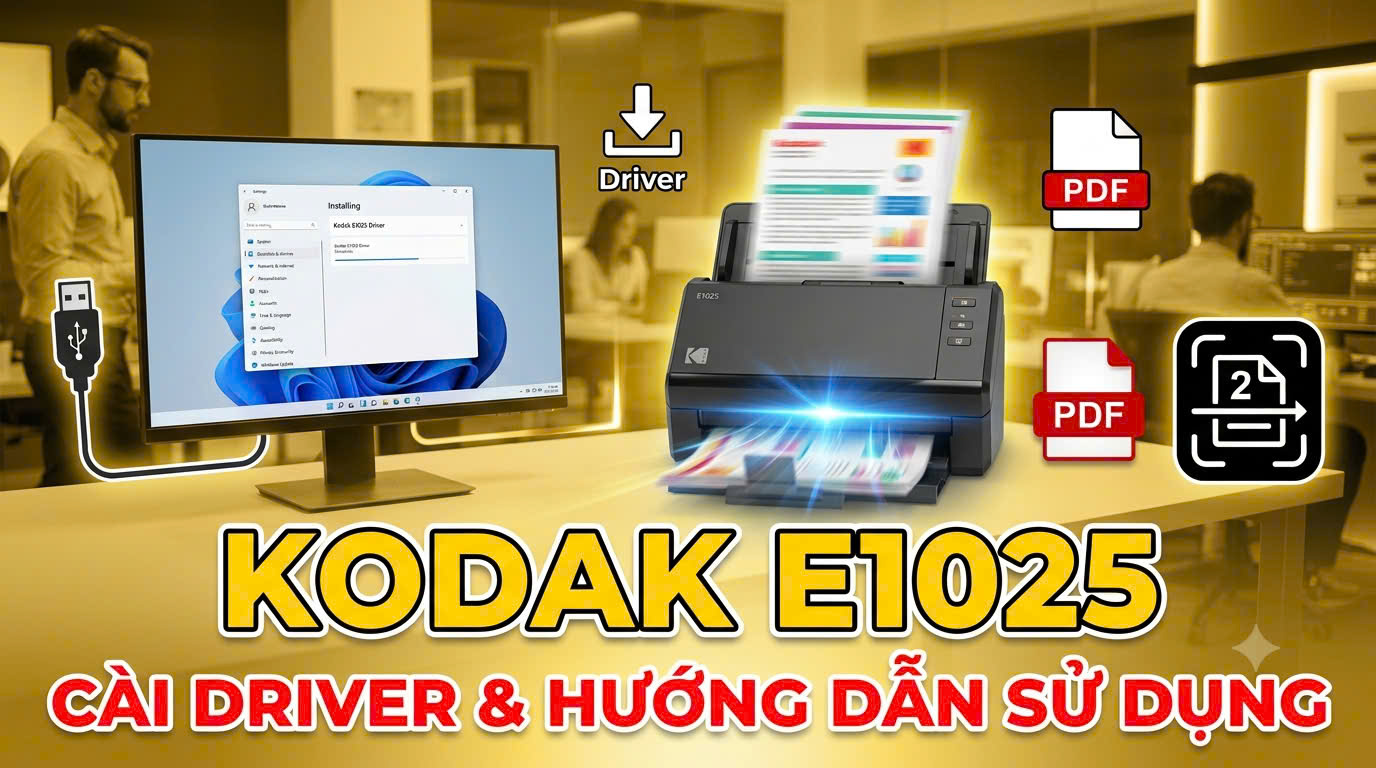
Driver Kodak E1025 là gì?
Driver Kodak E1025 là phần mềm trung gian giúp hệ điều hành Windows giao tiếp với máy scan Kodak E1025. Nếu chưa cài Driver hoặc cài sai phiên bản, máy tính sẽ không thể nhận thiết bị và bạn sẽ không thể sử dụng chức năng quét.
Đối với doanh nghiệp, văn phòng hoặc cá nhân thường xuyên số hóa tài liệu, việc cài đúng Driver là bước quan trọng để đảm bảo hiệu suất làm việc.
Khi nào cần cài Driver Kodak E1025?
Bạn nên cài hoặc cài lại Driver trong các trường hợp sau:
Mới mua máy scan Kodak E1025.
Cài lại Windows.
Đổi sang máy tính mới.
Máy tính không nhận máy scan.
Lỗi Smart Touch.
Không quét được từ Word hoặc PDF.
Phần mềm báo lỗi TWAIN Driver.
Máy scan hoạt động chập chờn.
Chuẩn bị trước khi cài Driver
Để quá trình cài đặt diễn ra thuận lợi, hãy thực hiện các bước sau:
Gỡ bỏ Driver Kodak cũ nếu đã từng cài đặt.
Khởi động lại máy tính.
Tạm thời ngắt kết nối cáp USB với máy scan.
Đăng nhập bằng tài khoản có quyền Administrator.
Tắt phần mềm diệt virus nếu phần mềm chặn quá trình cài đặt.
Những bước này giúp hạn chế lỗi phát sinh trong quá trình cài Driver.
Cách tải Driver Kodak E1025 chính hãng
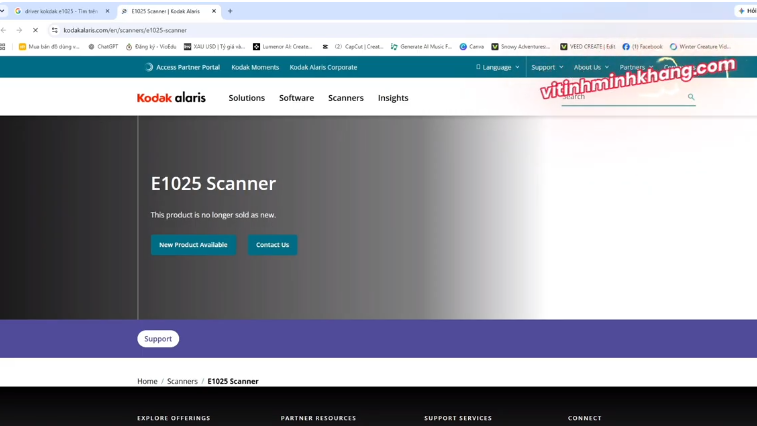
Bạn nên tải Driver từ trang hỗ trợ chính thức của Kodak Alaris để đảm bảo tính tương thích và an toàn.
Khi tải Driver, hãy lựa chọn đúng:
Kodak E1025
Windows 11
Windows 10
Windows 8
Windows 7
Phiên bản 64-bit hoặc 32-bit
Việc chọn đúng hệ điều hành sẽ giúp hạn chế lỗi cài đặt và tăng độ ổn định khi sử dụng.
Hướng dẫn cài Driver Kodak E1025
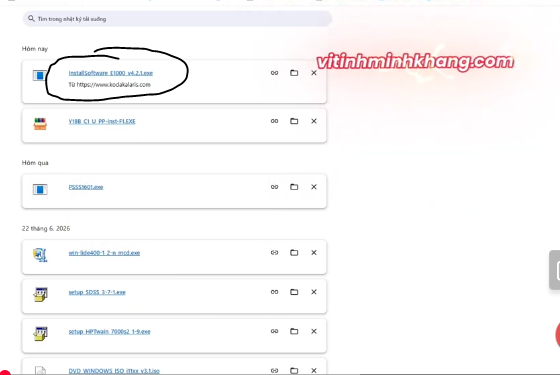
Bước 1: Tải Driver Tại đây Kodak E1025
Sau khi tải về, nếu file ở định dạng ZIP hãy giải nén trước khi cài đặt.
Bước 2: Chạy file Setup
Nhấp chuột phải vào file Setup và chọn Run as Administrator.
Điều này giúp Windows cấp đầy đủ quyền cho chương trình cài đặt.
Bước 3: Tiến hành cài đặt
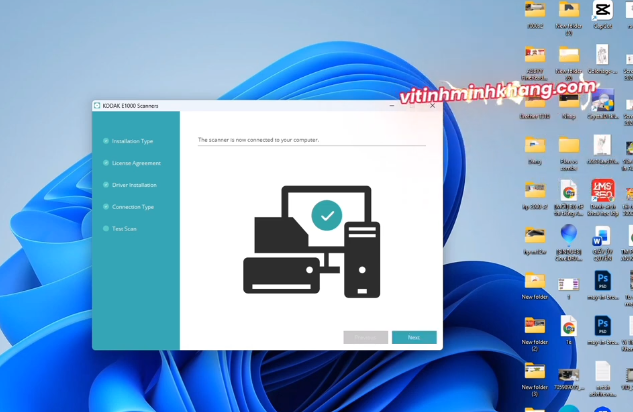
Chọn Next → Accept License Agreement → Install.
Đợi phần mềm sao chép các tập tin cần thiết vào máy tính.
Bước 4: Kết nối máy scan
Sau khi trình cài đặt yêu cầu, hãy kết nối cáp USB giữa máy scan Kodak E1025 và máy tính.
Windows sẽ tự động nhận Driver.
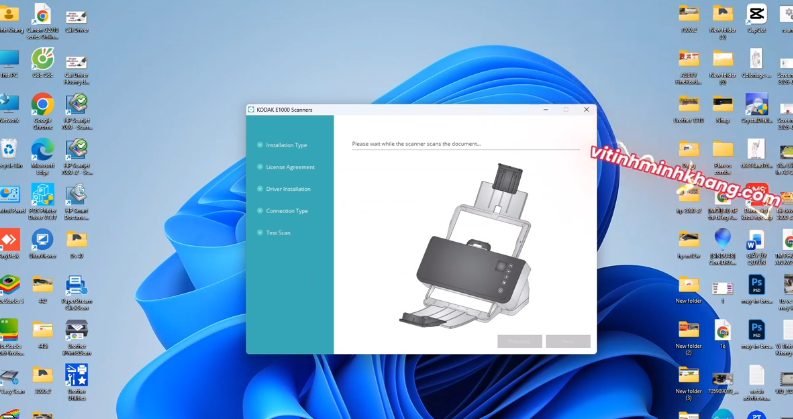
Bước 5: Hoàn tất
Nhấn Finish và khởi động lại máy tính nếu hệ thống yêu cầu.
Sau khi khởi động lại, máy scan sẽ sẵn sàng hoạt động.
Cài đặt Kodak Smart Touch
Kodak Smart Touch là phần mềm hỗ trợ quét tài liệu chỉ với một nút bấm.
Các chức năng nổi bật gồm:
Scan PDF
Scan JPG
Scan OCR
Scan Email
Scan Folder
Scan Cloud
Việc cài thêm Smart Touch giúp khai thác tối đa khả năng của máy scan Kodak E1025.
Kiểm tra Driver đã cài thành công
Bạn có thể kiểm tra theo các bước sau:
Mở Device Manager.
Chọn Imaging Devices hoặc Scanners.
Nếu xuất hiện Kodak E1025 Scanner nghĩa là Driver đã được cài đặt thành công.
Tiếp theo hãy mở Smart Touch và thử quét một tài liệu.
Các lỗi thường gặp khi cài Driver Kodak E1025
Máy tính không nhận máy scan
Nguyên nhân:
Driver chưa cài.
Cáp USB bị lỗi.
Cổng USB hỏng.
Driver không tương thích.
Khắc phục:
Cài lại Driver.
Đổi cổng USB.
Thay dây USB.
Khởi động lại máy.
Lỗi TWAIN Driver
Đây là lỗi khá phổ biến khi sử dụng phần mềm quét.
Cách xử lý:
Gỡ Driver cũ.
Cài lại Driver chính hãng.
Cập nhật Windows.
Khởi động lại máy tính.
Smart Touch không mở được
Nguyên nhân:
Thiếu Microsoft .NET Framework.
Thiếu Visual C++ Runtime.
Cài Smart Touch trước Driver.
Giải pháp:
Gỡ Smart Touch.
Cài Driver trước.
Sau đó cài lại Smart Touch.
Máy scan quét rất chậm
Nguyên nhân:
Kết nối USB 2.0.
Máy tính cấu hình thấp.
Ổ cứng HDD.
Giải pháp:
Sử dụng cổng USB 3.0.
Nâng cấp SSD.
RAM tối thiểu 8GB.
Những lưu ý giúp Driver hoạt động ổn định
Chỉ tải Driver từ nguồn chính thức.
Không cắm USB trước khi trình cài đặt yêu cầu.
Luôn cập nhật Windows lên phiên bản mới.
Thường xuyên vệ sinh kính quét để đảm bảo chất lượng hình ảnh.
Khởi động lại máy tính sau khi cài đặt.
Câu hỏi thường gặp
Kodak E1025 có hỗ trợ Windows 11 không?
Có. Kodak E1025 tương thích với Windows 11 nếu sử dụng đúng Driver chính thức.
Driver Kodak E1025 có miễn phí không?
Có. Driver được Kodak Alaris cung cấp miễn phí cho người dùng.
Có cần cài Smart Touch không?
Không bắt buộc nhưng nên cài để sử dụng đầy đủ các tính năng quét tài liệu.
Vì sao máy scan vẫn không hoạt động sau khi cài Driver?
Có thể do cáp USB lỗi, Driver không đúng phiên bản hoặc Windows chưa cập nhật đầy đủ.
Kết luận
Việc cài Driver Kodak E1025 đúng cách sẽ giúp máy scan hoạt động ổn định, nhận đầy đủ các chuẩn TWAIN và ISIS, đồng thời tương thích tốt với phần mềm Kodak Smart Touch cũng như các ứng dụng quản lý tài liệu.
Nếu bạn đang gặp lỗi Kodak E1025 không nhận Driver, không scan được, lỗi TWAIN, hoặc cần cài đặt máy scan Kodak tận nơi, hãy liên hệ Vi Tính Minh Khang để được hỗ trợ nhanh chóng.
Hotline/Zalo: 0972 360 108
Cài Driver Kodak E1025, Driver Kodak E1025, tải Driver Kodak E1025, Driver Kodak E1025 Windows 11, Driver Kodak E1025 Windows 10, Kodak E1025 Driver Download, Kodak Smart Touch E1025, lỗi Driver Kodak E1025, máy scan Kodak E1025 không nhận máy, cài máy scan Kodak E1025, hướng dẫn cài Driver Kodak E1025, Kodak E1025 TWAIN Driver, Kodak E1025 ISIS Driver, sửa lỗi Kodak E1025.