
Hướng Dẫn Cài Driver Máy In Canon 441 / 442 / 443i Qua Cổng USB (Link Tải Chính Hãng)
Hướng Dẫn Cài Driver Máy In Canon 441 / 442 / 443i Qua Cổng USB (Link Tải Chính Hãng)
Bạn đang sử dụng máy in Canon dòng 441, 442 hoặc 443i nhưng chưa biết cách cài driver để in qua cổng USB? Bài viết này sẽ hướng dẫn chi tiết từng bước giúp bạn cài đặt driver đúng chuẩn, tránh lỗi “không nhận máy in” và đảm bảo in ấn ổn định.
Đặc biệt, mình sẽ cung cấp link tải driver chính hãng từ Canon, đảm bảo an toàn, không virus và tương thích tốt nhất.
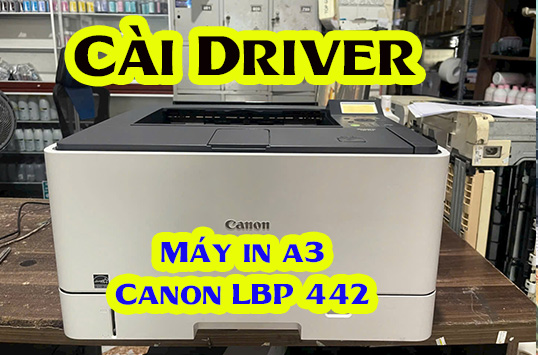
1. Giới thiệu về máy in Canon 441 / 442 / 443i
Các dòng máy in Canon 441, 442 và 443i thuộc phân khúc máy in laser trắng đen đa năng:
In, scan, copy tiện lợi
Tốc độ in nhanh (khoảng 20–25 trang/phút)
Phù hợp văn phòng, cửa hàng, hộ kinh doanh
Hỗ trợ kết nối USB và LAN (tùy model)
Tuy nhiên, để máy hoạt động, bạn bắt buộc phải cài driver phù hợp với hệ điều hành.
2. Chuẩn bị trước khi cài Driver
Trước khi bắt đầu, bạn cần chuẩn bị:
Máy tính (Windows 7 / 10 / 11)
Cáp USB kết nối máy in
Máy in đã bật nguồn
Xác định đúng model:
Canon 441
Canon 442
Canon 443i
Lưu ý:
Không cắm cáp USB vào máy tính trước khi cài driver (tránh lỗi nhận sai thiết bị)
Gỡ driver cũ nếu đã cài trước đó
3. Link tải Driver Canon chính hãng
Bạn nên tải driver trực tiếp từ website chính thức của Canon để đảm bảo:
Đúng phiên bản
Không lỗi file
Tương thích tốt nhất
Link tải (truy cập trang chủ Canon):
Canon 441 / 442 / 443i:
Chọn driver phù hợp: Win 32bit hoặc 64bit.
Link trang chủ Canon driver: https://canon.jp/support/software/os?pr=4618
-Winows 32 Bit : Download driver canon 442 32bit
-Windows 64 Bit: Download driver canon 442 64bit
Cách tải:
Truy cập link trên
Nhập tên máy: Canon 441 / 442 / 443i
Chọn hệ điều hành (Windows 10 / 11 64bit)
Tải file driver về máy
4. Hướng dẫn cài Driver Canon qua cổng USB
Bước 1: Giải nén và chạy file cài đặt
Sau khi tải về, bạn click chuột phải → Extract (Giải nén)
Mở thư mục → chạy file Setup.exe
Bước 2: Chọn chế độ cài đặt
Chọn Standard Installation (Cài đặt tiêu chuẩn)
Nhấn Next
Đây là chế độ tự động, phù hợp cho người không rành kỹ thuật
Bước 3: Kết nối cáp USB
Khi phần mềm yêu cầu:
Cắm cáp USB từ máy in vào máy tính
Máy sẽ tự nhận diện thiết bị
Nếu không nhận:
Đổi cổng USB
Kiểm tra dây cáp
Restart máy tính
Bước 4: Hoàn tất cài đặt
Nhấn Finish
Driver sẽ tự động được cài vào hệ thống
5. Kiểm tra máy in sau khi cài
Sau khi cài xong, bạn kiểm tra:
Cách 1: In test
Vào:
Control Panel → Devices and Printers
Click chuột phải máy in Canon → Print Test Page
Cách 2: Kiểm tra trạng thái
Máy hiển thị:
Ready / Sẵn sàng là OK
6. Một số lỗi thường gặp và cách khắc phục
Lỗi không nhận USB
Nguyên nhân:
Chưa cài driver
Lỗi cáp USB
Cắm sai thời điểm
Cách xử lý:
Gỡ driver và cài lại từ đầu
Đổi dây USB
Cắm đúng lúc phần mềm yêu cầu
Lỗi “Driver unavailable”
Nguyên nhân:
Sai phiên bản driver
Windows update lỗi
Cách xử lý:
Tải lại driver đúng hệ điều hành
Update Windows
Máy in không in được
Nguyên nhân:
Chưa đặt máy in mặc định
Cách xử lý:
Vào Devices and Printers
Chọn Set as Default Printer
7. Mẹo giúp cài Driver thành công 100%
Luôn tải driver từ trang chủ Canon
Không cắm dây cáp USB trước khi cài
Không dùng driver tự động từ Windows
Tắt phần mềm diệt virus khi cài nếu bị chặn
Restart máy sau khi cài xong
8. Khi nào nên gọi kỹ thuật?
Bạn nên liên hệ kỹ thuật nếu:
Cài driver nhưng vẫn không nhận máy
Máy báo lỗi liên tục
Không in dù đã nhận driver
Máy in bị treo lệnh
9. Thông tin liên hệ hỗ trợ cài đặt
Nếu bạn cần hỗ trợ nhanh:
Hotline/Zalo: 0972.360.108
Khu vực: Thủ Đức – TP.HCM
Dịch vụ:
Cài driver máy in tận nơi
Sửa máy in Canon các dòng
Nạp mực – bảo trì máy in
10. Từ khóa SEO đề xuất
cài driver canon 441 qua usb
driver canon 442 download
cài máy in canon 443i win 10
hướng dẫn cài driver máy in canon
lỗi không nhận máy in canon usb
driver canon mf441 mf442 mf443i
11. Kết luận
Việc cài driver cho máy in Canon 441 / 442 / 443i qua cổng USB không quá khó nếu bạn làm đúng quy trình. Quan trọng nhất là:
Tải driver chính hãng
Cắm USB đúng thời điểm
Cài theo hướng dẫn
Chỉ cần làm đúng các bước trên, bạn có thể tự cài tại nhà nhanh chóng mà không cần kỹ thuật.