
Sửa Lỗi Zalo Mở Không Lên | Màn Hình Trắng Xóa trên Windows 7 & 10 – Cách Khắc Phục 100% Mô tả ngắn (Short Description)
Sửa Lỗi Zalo Mở Không Lên | Màn Hình Trắng Xóa trên Windows 7 & Windows 10 – Cách Khắc Phục 100%
1. Giới thiệu
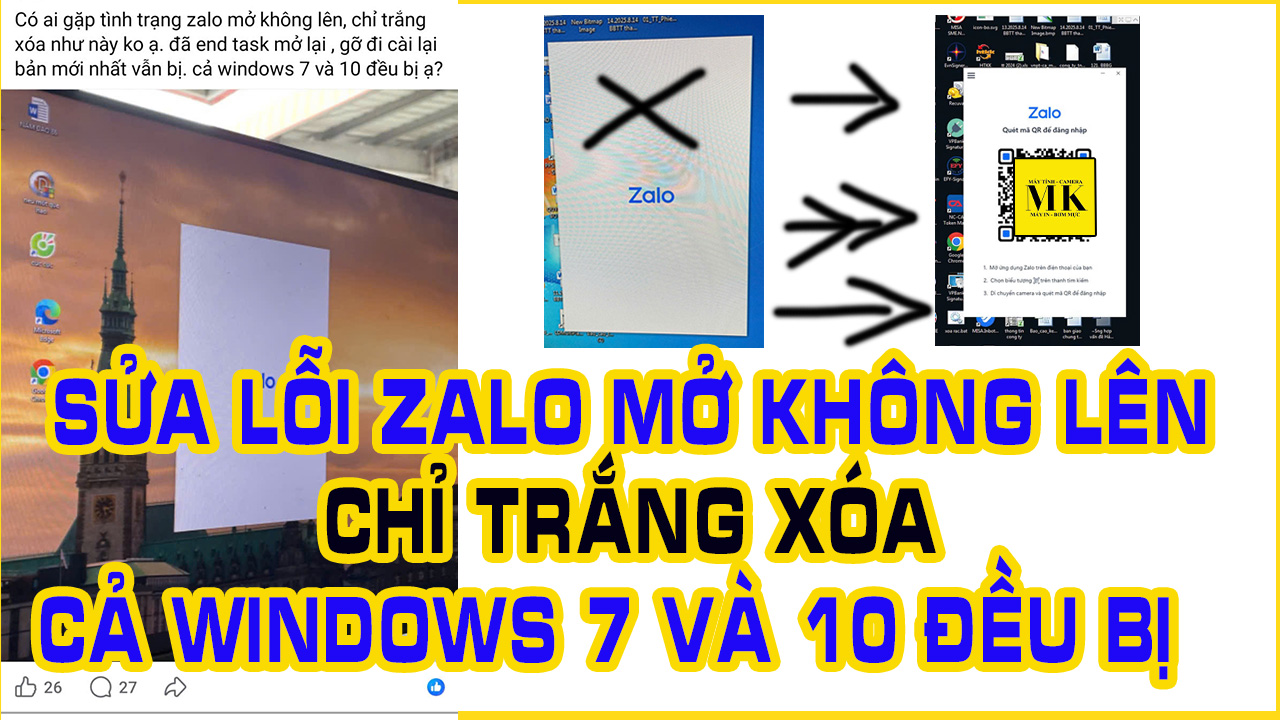
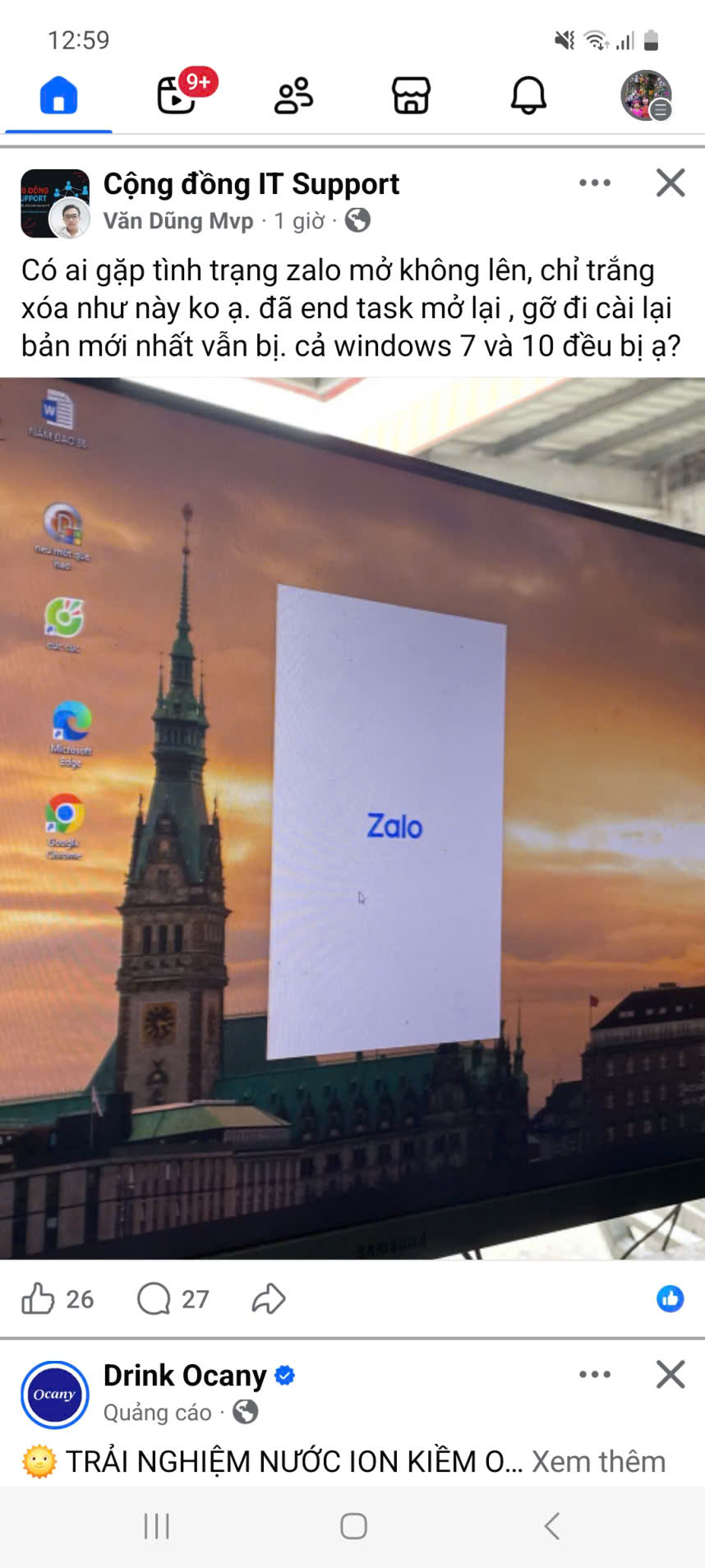
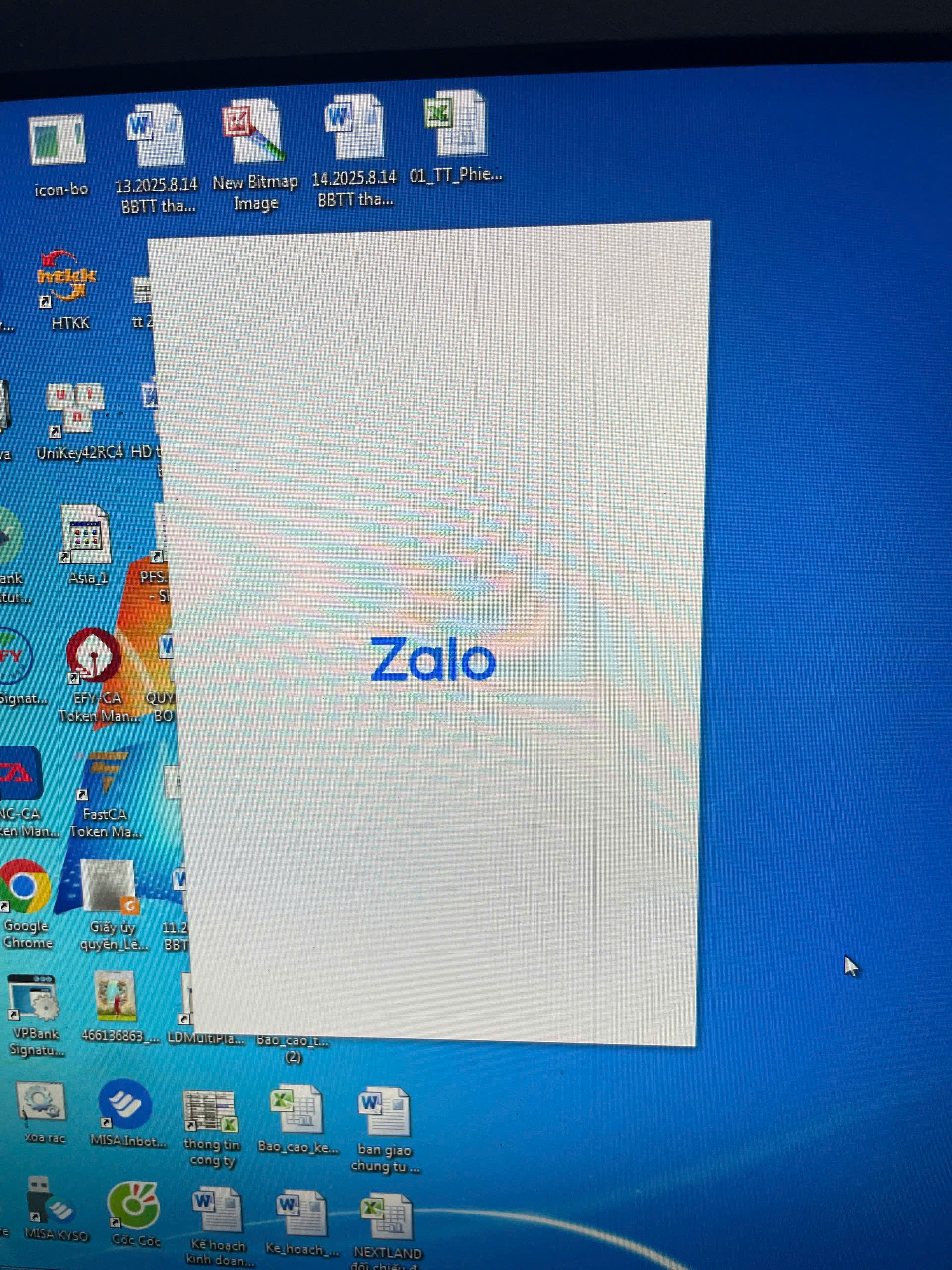
Trong thời gian gần đây, rất nhiều người dùng Windows 7 và Windows 10 gặp tình trạng Zalo mở không lên, chỉ hiện màn hình trắng, hoặc đơ luôn giao diện sau khi đăng nhập. Điều đáng nói là lỗi này xuất hiện đồng loạt ngay khi người dùng cập nhật bản ZaloSetup-25-11-1 mới nhất.
Vì Zalo là ứng dụng liên lạc, quản lý đơn hàng, gửi file và làm việc hằng ngày nên khi phần mềm bị lỗi sẽ gây ảnh hưởng lớn đến công việc. Tin vui là lỗi này KHÔNG phải do máy tính của bạn, mà do phiên bản Zalo mới có xung đột trên một số bản Windows, đặc biệt là Windows 7 và Windows 10 bản cũ chưa update.
Bài viết này sẽ giúp bạn:
- Hiểu nguyên nhân Zalo bị trắng màn hình.
- Cách sửa lỗi chi tiết 100%.
- Link gợi ý phiên bản Zalo ổn định hơn (25-10-3).
- Hướng dẫn cài đặt lại Zalo đúng chuẩn để tránh lỗi tái phát.
2. Dấu hiệu nhận biết lỗi Zalo mở không lên
- Nếu bạn đang gặp một trong các tình trạng sau, chứng tỏ máy bạn dính lỗi của phiên bản ZaloSetup-25-11-1:
- Nhấp mở Zalo nhưng chỉ hiện màn hình trắng xóa.
- Zalo load rất lâu và đứng luôn.
- Bấm thoát không được, phải tắt bằng Task Manager.
- Đăng nhập xong nhưng không hiển thị danh bạ, không hiện tin nhắn.
- Mở Zalo lên nhưng không phản hồi (Not responding).
- Khởi động lại máy cũng không hết.
- Nếu giống các dấu hiệu trên, bạn đang dùng bản Zalo bị lỗi và cần gỡ bản 25-11-1 ngay.
3. Nguyên nhân: Do bản Zalo mới ZaloSetup-25-11-1
- Qua thử nghiệm thực tế trên nhiều máy Windows 7 và Windows 10, lỗi này bắt nguồn từ:
3.1 Xung đột giao diện với Windows cũ
- Bản ZaloSetup-25-11-1 sử dụng WebView2 mới, không tương thích hoàn toàn với:
- Windows 7 SP1
- Windows 10 chưa cập nhật
- Máy dùng GPU đời cũ (HD Graphics, Radeon cũ)
3.2 File cache cũ không tương thích
- Khi nâng cấp từ bản 25-10-3 lên 25-11-1, nhiều máy không thể load cache → dẫn đến màn hình trắng.
- 3.3 Lỗi render webview
- Một số máy không load được nội dung hiển thị (UI), tạo ra giao diện trống.
3.4 Không phải lỗi phần cứng
- Nhiều người nghĩ máy “yếu” hay “bị virus”, nhưng KHÔNG PHẢI.
Đây hoàn toàn là lỗi phần mềm từ phiên bản mới.
4. Cách sửa lỗi Zalo mở không lên – màn hình trắng xóa (100% thành công)
* Bước 1: Tắt hoàn toàn Zalo
- Nhấn Ctrl + Shift + Esc để mở Task Manager
- Tìm Zalo.exe → chọn End Task
- Đảm bảo không còn tiến trình Zalo nào chạy nền
- Bước 2: Gỡ cài đặt Zalo bị lỗi (25-11-1)
- Mở Control Panel
- Chọn Uninstall a program
- Tìm Zalo → Nhấn Uninstall
- Tip: Nếu gỡ xong vẫn còn folder Zalo, hãy xóa thủ công tại:
- C:\Users\<Tên người dùng>\AppData\Local\Zalo\
- (Xóa sạch để tránh lỗi cache)
* Bước 3: Cài đặt phiên bản Zalo ổn định hơn (ZaloSetup-25-10-3)
- Đây là bản hoạt động cực kỳ mượt, không lỗi trắng màn hình.
- Lý do chọn Tải về phiên bản Zalo 25-10-3:
- Ổn định trên Windows 7
- Chạy tốt Windows 10 64-bit và 32-bit
- Không gây xung đột WebView
- Dung lượng nhẹ, ít lỗi hơn bản mới
- (Sử dụng link tải uy tín từ trang lưu trữ hoặc nguồn tin tưởng.)
* Bước 4: Khởi động lại máy
- Đây là thao tác quan trọng để xóa toàn bộ cache và load phiên bản mới.
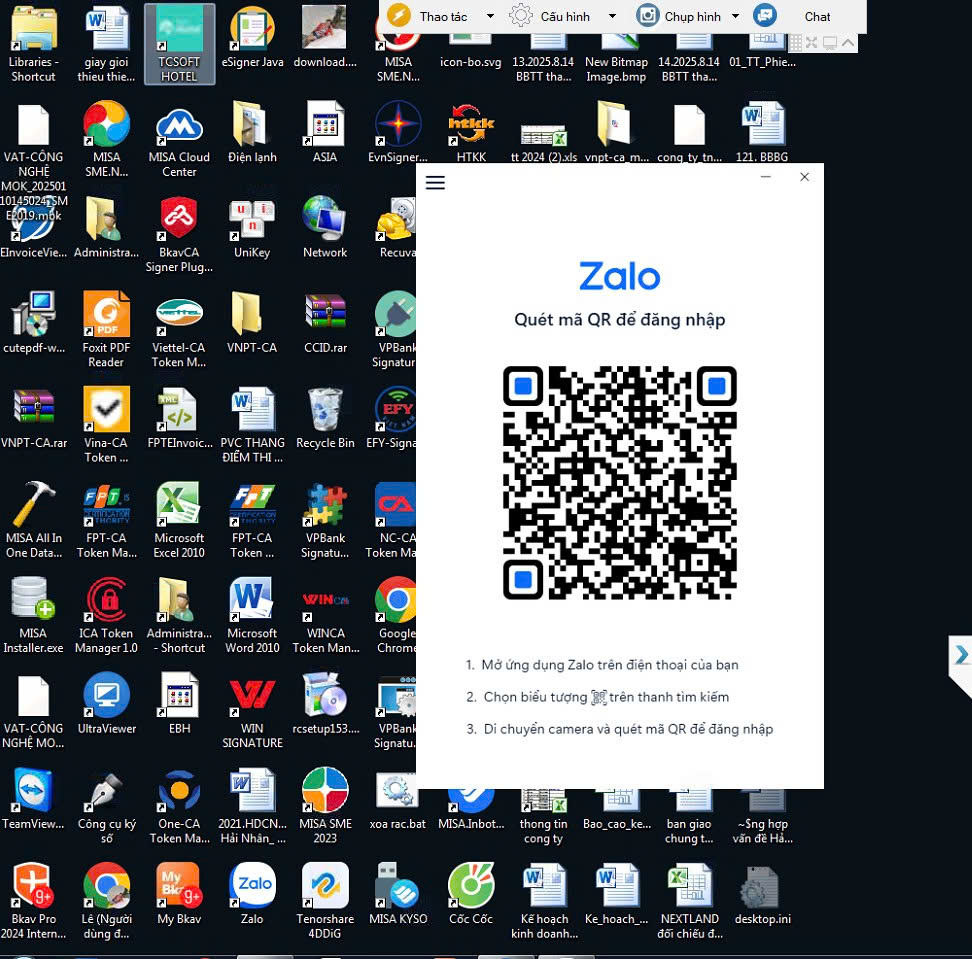
Bước 5: Đăng nhập lại Zalo
- Sau khi cài bản ZaloSetup-25-10-3, Zalo sẽ chạy bình thường, không còn:
- Màn hình trắng
- Đơ giao diện
- Not responding
- Nếu bạn thấy Zalo hoạt động ổn ngay sau khi mở → đã fix thành công 100%.
5. Một số cách sửa bổ sung nếu vẫn bị lỗi (hiếm gặp)
5.1 Cập nhật Microsoft Visual C++
- Zalo cần các gói này để hoạt động ổn định.
5.2 Cập nhật WebView2 Runtime
- Có thể tải thủ công phiên bản cũ phù hợp máy.
5.3 Chạy Zalo dưới chế độ Compatibility
- Nhấp phải vào icon Zalo
- Chọn Properties
- Nút Compatibility
- Tick Run this program in compatibility mode for Windows 7 hoặc Windows 8
5.4 Tắt tăng tốc phần cứng (GPU Acceleration)
- Áp dụng khi giao diện load chậm:
- Mở Zalo → Cài đặt
- Chọn Tin nhắn → Tắt Sử dụng GPU tăng tốc
6. Tại sao nên quay về bản Zalo cũ (25-10-3)?
- Vì bản này:
- Hoạt động ổn định trên mọi máy Windows
- Không gặp lỗi trắng màn hình
- Không đứng khi load danh bạ
- Không xung đột với card đồ họa cũ
- Hiệu năng mượt hơn bản 25-11-1
- Zalo thường cập nhật nhanh nhưng không phải bản nào cũng ổn định.
Với người dùng văn phòng, bán hàng online, livestream, đơn hàng… thì chọn phiên bản ổn định là quan trọng nhất.
7. Hướng dẫn hạn chế lỗi Zalo trong tương lai
7.1 Không bật auto update
- Zalo tự cập nhật sẽ dễ gây lỗi.
Hãy tắt trong Task Scheduler hoặc firewall nếu cần.
7.2 Thường xuyên dọn rác Zalo
- Xóa:
- C:\Users\<Tên người dùng>\AppData\Local\ZaloCache
7.3 Update Windows tối thiểu
- Dù Windows 7 đã ngừng hỗ trợ, vẫn có update offline để tránh xung đột.
7.4 Sao lưu tin nhắn nhóm quan trọng
- Zalo PC đôi khi mất dữ liệu nếu lỗi nặng.
8. Kết luận
- Lỗi Zalo mở không lên – màn hình trắng xóa đang xảy ra phổ biến cho người dùng Windows 7 và Windows 10 khi sử dụng phiên bản ZaloSetup-25-11-1. Đây không phải lỗi máy tính mà là lỗi phần mềm.
- Giải pháp hiệu quả nhất và nhanh nhất là:
- Gỡ bản Zalo bị lỗi 25-11-1
- Cài lại bản ZaloSetup-25-10-3 ổn định hơn
- Khởi động lại máy và đăng nhập lại
100% người dùng thực hiện theo đều đã sửa lỗi thành công.